CMOS-Reset - Wie löscht man das CMOS? (BIOS-Einstellungen resetten)
CMOS-Reset-Anleitungen für PC-Mainboards und Notebooks
- Wenn der Computer nicht bootet, oder beim Booten hängen bleibt.
- Bei BIOS-Fehlermeldungen wie z.B. "CMOS Checksum Error".
- Vergessenes BIOS-Passwort zurücksetzen (nur PC-Mainboards).
- Nach einem BIOS-Update (Empfehlung vieler PC-Mainboardhersteller).
- Wenn ein anderer BIOS-Chip eingesetzt wurde.
Es gibt natürlich noch andere Situationen, aber die genannten sind bei weitem die häufigsten Gründe, um einen CMOS-Reset durchzuführen.
Was ist das CMOS?
BIOS-Passwörter zurücksetzen - auf welchem Computer funktioniert es?
CMOS-Reset mit Jumper
CMOS-Reset ohne Jumper
Was tun wenn der CMOS-Reset erfolglos war?
Für die folgenden Anleitungen und evtl. daraus hervorgehender Schäden übernehme ich keine Haftung. Die Anleitungen beschreiben nur im Allgemeinen, wie man das CMOS auf PC-Mainboards und Notebooks löscht. D.h. es kann bei Ihrem Computer völlig anders sein!
Gleich vorweg: das CMOS ist nicht das BIOS!
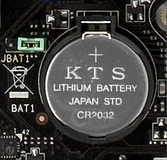
Das CMOS (Complementary Metal-Oxide Semiconductor) ist vielmehr ein batteriegepufferter, statischer, also flüchtiger Speicherbaustein (SRAM), in dem die BIOS-Parameter gespeichert werden. Der Speicher verliert seinen Inhalt, wenn die Stützbatterie (CMOS-Batterie, siehe Bild) entfernt wird. Die Zeitdauer bis zum kompletten Datenverlust kann aber, je nach CMOS-Typ, zwischen wenigen Sekunden, einigen Stunden, oder mehreren Tagen liegen. Somit hilft es meistens nichts, wenn man nur die CMOS-Batterie für kurze Zeit entfernt! Aus diesem Grund besitzen die meisten PC-Mainboards einen Jumper (Steckbrücke), mit dem das CMOS sofort gelöscht werden kann. Bei Notebooks fehlt meistens dieser Jumper.
JA, beim PC-Mainboard kann man das BIOS-Bootpasswort bzw. BIOS-Setuppasswort zurücksetzen, indem man das CMOS löscht.
NEIN, beim Notebook hilft es zu 99% nichts, wenn man das CMOS löscht, denn auf einem Notebook ist i.d.R., als Diebstahlschutz, ein zusätzlicher (winziger, versteckter) IC-Baustein integriert, der das Passwort enthält. D.h. das Passwort ist meistens nicht im CMOS abgelegt! (Trotzdem einen Versuch zu starten schadet aber auch nicht!) Einige Hersteller hinterlegen das Passwort zusätzlich noch auf einem versteckten Festplattensektor. Abhilfe schafft hier meistens nur ein direkter Kontakt zum Herstellersupport, wobei meistens ein Eigentumsnachweis (Kaufbeleg) erbracht werden muss, dass das Notebook von Ihnen rechtmässig erworben wurde. Je nach Hersteller muss man dann nur die Seriennummer des Notebooks durchgeben und man erhält (in vielen Fällen sogar kostenlos) ein individuelles Masterpasswort zum Entsperren des Notebooks. Bei einigen Herstellern ist es leider nicht kostenlos, und andere Hersteller bieten sogar nur den Austausch des Notebook-Mainboards an - was dann richtig teuer wird!
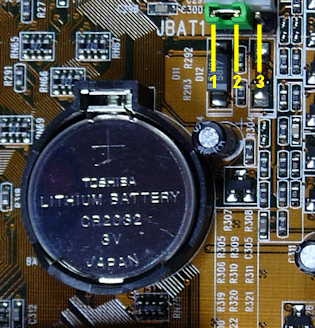
Die meisten Mainboardhersteller bieten auf ihren Webseiten im Downloadbereich ein Handbuch (Manual) für das jeweilige Mainboardmodell an, in dem sich eine Layoutzeichnung befindet, auf der die Position des Jumpers eingezeichnet ist.
Schauen Sie unbedingt im Handbuch nach, wie bei Ihnen das CMOS gelöscht werden kann! Denn die Vorgehensweise kann sehr unterschiedlich sein! Zum Beispiel müssen die meisten Mainboards komplett stromlos sein, aber es gibt auch einige exotische Modelle, bei denen der CMOS-Reset unter Strom durchgeführt werden muss.
Oft findet man den Jumper (grüne Steckbrücke, siehe Bild) in der Nähe der CMOS-Batterie mit der Beschriftung JBAT1, RTCLR, CLRCMOS, CLRCMS, CMOS_CLEAR, Clear RTC, oder ähnlich.
Es gibt 4 verschiedene CMOS-Jumper-Arten:
3-Pin CMOS-Jumper: Normalerweise besteht die Steckleiste, auf der der CMOS-Jumper sitzt, aus 3 Pins (Kontakten). Im normalen Betrieb sitzt der Jumper, wie im Bild zu sehen ist, auf den Pins 1+2. Zum löschen des CMOS muss der Jumper auf die Pins 2+3 umgesetzt werden.
2-Pin CMOS-Jumper: Je nachdem wie die Jumperposition im normalen Betrieb ist, muss der Jumper zum CMOS löschen entweder entfernt werden, oder auf die beiden Pins gesetzt werden.
Lötaugen: Manchmal fehlt die Steckleiste sogar ganz, und der Hersteller hat nur 2 Lötaugen (Lötstellen) vorgesehen, die man am besten mit den 2 Enden einer Büroklammer überbrückt, um das CMOS zu löschen.
CMOS-Reset-Button (Tastschalter): Neuerdings verbauen viele Hersteller einfache Tastschalter für Power, Reset und CMOS-Reset auf ihren Mainboards ein, wobei die Arbeitsweise des CMOS-Reset-Tastschalters die gleiche ist wie die eines CMOS-Reset-Jumpers.
- PC stromlos machen: d.h. Netzstecker ziehen. (Bei Notebooks zusätzlich alle Akkus entfernen!)
- Den Ein-/Ausschalter vorne am PC-Gehäuse mehrmals betätigen (entleert die Kondensatoren).
- Entferne die silberne Knopfzelle (CMOS-Batterie).
- Setze den CMOS-Jumper auf seine Löschposition (beschrieben im Mainboard-Handbuch).
- Zirka 15 Sekunden warten (je länger desto besser).
- CMOS-Jumper wieder auf die alte Position zurücksetzen.
- Silberne Knopfzelle (CMOS-Batterie) wieder einbauen.
- Netzstecker wieder anschliessen. (Bei Notebooks vorher alle Akkus einsetzen)
- PC starten, und sofort ins BIOS-Setup gehen um dort die "Setup Defaults/Optimized Settings" zu laden.
- Neue BIOS-Einstellungen speichern und Neustart.
- Kein Erfolg? Schritt 1-10 mehrmals wiederholen!
Starten Sie niemals das Mainboard, wenn der CMOS-Jumper auf der Löschposition sitzt!
Dadurch kann ein Kurzschluss entstehen, der das Mainboard zerstört!
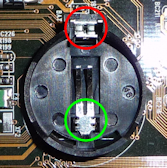
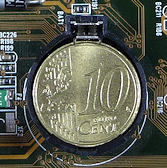
Fehlt ein Jumper um das CMOS zu löschen, wie es z.B. bei den meisten Notebooks der Fall ist, so könnte man die CMOS-Batterie für einige Tage entfernen, und hoffen, das danach der CMOS-Speicher gelöscht wurde. Wer nicht so lange warten will, kann folgende Anleitung versuchen, aber wie bereits gesagt: auf eigene Gefahr.
- PC stromlos machen: d.h. Netzstecker ziehen. (Bei Notebooks zusätzlich alle Akkus entfernen!)
- Den Ein-/Ausschalter vorne am PC-Gehäuse mehrmals betätigen (entleert die Kondensatoren).
- Entferne die silberne Knopfzelle (CMOS-Batterie) aus dem Batteriesockel.
- Lege eine 10 Euro Cent Münze in den Batteriesockel, zum überbrücken der Plus-/Minuskontakte (siehe Bild, rot/grüne Kreise) des Batteriesockels. (wirkt wie ein Jumper)
- Zirka 15 Sekunden warten (je länger desto besser).
- Entferne die 10 Euro Cent Münze aus dem Batteriesockel.
- Silberne Knopfzelle (CMOS-Batterie) wieder einbauen.
- Netzstecker wieder anschliessen. (Bei Notebooks vorher alle Akkus einsetzen)
- PC starten, und sofort ins BIOS-Setup gehen um dort die "Setup Defaults/Optimized Settings" zu laden.
- Neue BIOS-Einstellungen speichern und Neustart.
- Kein Erfolg? Schritt 1-10 mehrmals wiederholen!
Starten Sie niemals das Mainboard, wenn die Münze im Batteriesockel liegt!
Dadurch kann ein Kurzschluss entstehen, der das Mainboard zerstört!
Als erstes sollten Sie folgendes versuchen:
- Führen Sie den CMOS-Reset unbedingt mehrmals durch, wobei der Jumper für eine längere Zeit (1 Minute, oder mehr) gesteckt bleiben sollte!
- Prüfen Sie die Spannung der CMOS-Batterie (~3V).
- Entfernen Sie alle unnötige Zusatzhardware, wie z.B. TV-, Sound-, und Controllerkarten auf Ihrem PC-Mainboard (nicht bei Notebooks!). Es werden nur CPU, RAM, Grafikkarte, und deren Lüfter benötigt.
- Entfernen Sie alle RAM-Riegel bis auf einen (evtl. ist einer davon defekt?).
- Reset der Hardwaretabelle (DMI) durchführen:
das DMI (Desktop Management Interface) verwaltet alle Hardware-Komponenten eines PC-Mainboards und Notebooks in einer Tabelle. Falls diese Hardware-Tabelle mal durcheinander kommt, kann man versuchen sie zurückzusetzen.
Entfernen Sie dazu die folgenden Komponenten:
- RAM
- Grafikkarte (nicht bei Notebooks!)
- alle Laufwerke wie Festplatte, CD, DVD, Floppy, (bei Notebooks nur die Festplatte!)
- TV-, Sound-, und Controllerkarten, etc. (nicht bei Notebooks!)
Computer wieder ausschalten, alle Komponenten wieder einbauen und erneut booten.
Anmerkung: Ein funktionierendes BIOS erkennt das Fehlen der Hardware und startet automatisch einen Suchvorgang nach jeglicher Hardware, die installiert ist, und trägt diese wieder korrekt in die Hardware-Tabelle ein.
Wenn alles nichts hilft, dann gehts ans Eingemachte:
- Prüfen Sie alle Kabelverbindungen auf korrekten Sitz.
- Prüfen Sie alle Komponenten auf Staub- und Schmutzablagerungen und reinigen sie.
- Tauschen Sie CPU, Grafikkarte und Netzteil aus.
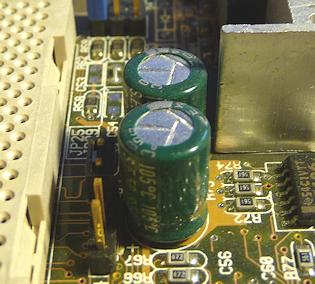 Kontrollieren Sie alle Elkos (Elektrolyt-Kondensatoren).
Ein Elektrolyt-Kondensator ist ein zylindrisches, elektronisches Bauteil das Elektrizität speichert.
Der Zylinder ist meistens grün, blau oder schwarz, und besitzt einen eingepressten Aluminium-Deckel.
Bei älteren Mainboards kam es oft vor, das Kondensatoren fehlerhaft waren. Defekte Elkos erkennt man oft schon am äusseren Erscheinungsbild: entweder ist oben am Deckel Flüssigkeit ausgetreten, oder der Zylinder selbst ist aufgewölbt.
Einträge: 75
nicolara 31.Oct.2023 12:49Moinsen, hab durch Batterie rausnehmenden + Jumper reset leider nichts erreicht. ich komme nicht ins BIOS, weil ich beim letzten Start die Bildschirmtastatur verwendet hatte und auf Eingaben mit der jetzt gesteckten Real-Tastur keine Reaktion erfolgt. was kann ich tun? über effektive Vorschlage freut sich Nicolara..
Invictus 29.Jan.2023 14:03Ich finde denn CMOS reset Jumper auf meinem Terra Mobile 1716 Mainboard nicht um denn reset durchzuführen ich habe das bios von Insyde H2O was kann ich machen wenn ich die Batterie entferne bleibt das Passwort gespeichert im Bios
Daniel_Manu 17.Jul.2022 18:37Moin, hab ein SAMSUNG ATIV One 5 Style All-In-One PC 54,61 (21.5") Multitouch-Display, AMD A6 5200 A 502323 für € 1,- auf dem Flohmarkt gekauft. Sollte laufen. Kann als PC oder HDMI Bildschirm genutzt werde werden. HDMI Bildschirm funktioniert einwandfrei, sich mit Ton. Als PC bootet er nicht. CMOS löschen ohne Erfolg. Lüfter läuft, CPU rechnet (wird warm), Festplatte läuft (macht Geräusche), LED Power Anzeige wird angezeigt. Bildschirm-Hinweise werden angezeigt (lautstärke, PC, HDMI-no Input). Alte Batterie hatte ~3V aber funktionierte in einem anderen Gerät nicht, daher gegen neue ausgetauscht. Keinerlei BIOS Ton-Fehlermeldung. RAM neu getestet mit neuer Batterie (aber da hatte ich noch nicht mit Münze entladen). Mainboard ist ein "Tony Main Revi 3" "BA41-02295A GCE"? Finde keine andere Bezeichnung. Irgend eine Idee, außer ihn nur als HDMI-Bildschirm zu nutzen? Herzliche Grüße, Daniel
broesel 6.Apr.2022 16:15trotz ausgbauter cmos batterie startet mein laptop medion akoya mit einer biosPasswort abfrage, was läuft da schief?
Dirk Achtermann 13.May.2020 17:371 Elektrolyte ist abgegangen bei mir .... wird wohl Schrott sein das board..
izze 31.Mar.2017 14:26Hab den gesamten Rechner auseinander genommen und zusammengesetzt. Der Übeltäter war im grunde genommen nur der eine RAM Riegel der defekt war.
biosflash 31.Mar.2017 14:20@Izze
Fehlercode 00 hört sich nach einen grösseren Defekt an. Hier kann man wohl nur die komplette Hardware einzeln in einem anderen PC testen, um den Fehler zu finden. Anfangen würde ich mit Netzteil und CPU.
Izze 31.Mar.2017 13:01Ich glaube daran liegt es nicht sondern er fährt immer noch nicht hoch. Dee Fehlercode 00 ist immer noch da und Tastatur und Maus laufen auch nicht.
biosflash 31.Mar.2017 11:35@Izze
Hat das mainboard auch noch eine integrierte Grafikkarte? Dann würde ich die mal probieren.
Izze 31.Mar.2017 11:27Hallo der Trick mit der Batterie hat super geklappt. Die Lüfter und alles springt wieder an. Nur habe ich das Problem das zwar die Lüfter der Grafikkarte gehen aber ich kein Bild habe. Ich weiß deshalb nicht ob der PC überhaupt hoch fährt
Iten O 11.Dec.2016 15:54Wow. Kaum zu glauben. Batterie raus,10 Rappen Stück rein (geht mit Schweizer Geld ), warten, Neu Start ( ohne ins BIOS ) und dann ging es wieder. Bei HP Pavillion Elite HPE PC mit Windows 10. Danke für die Anleitung.
biosflash 8.Oct.2016 18:04@T-4332
Dann könnte höchstens noch ein neuer Chip das Problem lösen: http://www.biosflash.de/Bios-Chips-BIOSTAR-A70MD-PRO-VER-6-X-4089.htm
T-4332 8.Oct.2016 14:36Hallo Ich habe ein mainboard A70 MD PRO. Irgendwie habe ich das bios zerschossen...alle tipps ausprobiert. pc bleibt beim hochfahren beim logo stehen u. ragiert auf keine Tastatureingabe um in das Bios zu kommen...Was kann ich tun? Danke
Peter_Miller 1.Oct.2016 14:13HP Z800 brick... Hach, nun Schande über mein Haupt - ich habs gedahct ich kanns.. Bin im Bios in die advanced Settings und peng Nun gedacht, ach halb so wild CMOS reset alles gut. Scheinbar jedoch nicht... siehe http://h30434.www3.hp.com/t5/Desktop-Hardware-and-Upgrade-Questions/Bricked-HP-Z800-with-compute-option-for-PCIe-and-PCI/td-p/5586274 Im Falle des Z800 leert der CMOS-button nicht die Werte. Nun ich hab jetzt mal die 10-cent hineingeklemmt und werde anfangen den imagineren Freund anzuhuldigen. Ich hatte das Teil erst 10 Tage und gerade die SSD hingesteckt...
biosflash 5.Jul.2016 18:32@kace75hu
Ich kenne das Modell nicht, und weiß deshalb auch nicht, was für ein BIOS-Chip verbaut ist, ob er aufgelötet ist, und ob es überhaupt eine BIOS-Datei zum Programmieren gibt.
kace75hu 5.Jul.2016 16:40Hallo, Bei mein Freund ist ein Schenker Model A722. Eigentlich wurde nur der EC Chip mit dem falschen Update geladen und reagiert nun auf nichts mehr. Kann man etwas zu tun oder als ersatz verkaufen... Danke
biosflash 24.May.2016 14:35@Fouad
Sie brauchen einen neuen Chip, wenn Sie ein falsches Update genommen haben. Leider biete ich aber für dieses Modell keinen Chip an.
Fouad 24.May.2016 14:04Hallo ich habe Asus X99 deluxe u3.1 Ich habe Bios update gemacht aber falsche Update huntergeladet und pc geht nicht mehr an Ich brauche hellfe ! Wie kann ich Bios reset machen
roman 15.Apr.2016 22:14vielen Dank für diese super Tipps !! Hat echt geholfen und nun läuft wieder alles perfekt.
biosflash 1.Apr.2016 10:16@Luka83
Dann liegt es wohl am BIOS. Entweder wurde der Chip nicht korrekt vom Flashprogramm programmiert, oder es war nicht die richtige/fehlerhafte BIOS-Datei. (fürs MS-7869 biete ich keine Chipprogrammierung an)
Meist gesucht
Online Shop BIOS Boot CD BIOS Boot Diskette BIOS Boot Logo BIOS Boot USB Stick BIOS Chip Ein Ausbau CMOS Reset BIOS Hilfe BIOS ID BIOS Passwörter BIOS Pieptöne BIOS Software Tools 3. BIOS Update starten BIOS Update Anleitung BIOS Update Anleitung 4. BIOS Update fehlgeschlagen? 2. BIOS Update Methode wählen 1. Vorbereitung Hersteller, Typ und Version ermitteln BIOS Updates, Treiber, Handbücher, etc.
Beliebteste Artikel