BIOS Boot-USB-Stick - Anleitung: BIOS Update per bootfähigen USB-Stick
Diese Anleitung beschreibt, wie man einen bootfähigen USB-Stick (inkl. MS-DOS-Systemdateien) unter Windows erstellt, um ein BIOS-Update erfolgreich durchführen zu können.
siehe auch: Bios-Update-Anleitung: Schritt-für-Schritt zum BIOS-Update
siehe auch: BIOS Update per Boot-CD
siehe auch: BIOS Update per DOS-Boot-Diskette
Voraussetzungen
- Betriebssystem: Windows XP, Vista, 7, 8, 10.
- Das Laptop-/Mainboard-BIOS muss bootfähige USB-Sticks unterstützen - was bei den meisten Modellen, die nicht älter als 4-5 Jahre sind, zutreffen dürfte. Erkennt das BIOS beim Bootvorgang einen USB-Stick, so wird dieser entweder als Wechsellaufwerk (Removable Drive) oder als ein normales Laufwerk eingebunden.
Folgende Hilfsmittel werden dazu benötigt:
- Ultimate BIOS-Boot-Edition:
- usbdos (Ordner enthält die 3 versteckten! MS-DOS-Betriebssystemdateien command.com, io.sys und msdos.sys)
- HP_USB_Disk_Storage_Format_Tool v2.2.3.exe (USB-Formatierungssoftware von Hewlett-Packard)
DOWNLOAD Ultimate BIOS-Boot-Edition - 1.2MB - Flashtool - BIOS-Programmiersoftware (.EXE als Dateiendung), das die BIOS-Datei auf den Chip programmiert, und die BIOS-Datei selbst müssen Sie herunterladen:
- bei einem einzeln, im Originalkarton gekauften Mainboard: von der Mainboardhersteller-Webseite, bzw.
- bei Notebooks oder Mainboards aus einem Komplett-PC: von der Komplett-PC- bzw. Notebookhersteller-Webseite.
Diese beiden Dateien müssen speziell für das DOS-Betriebssystem sein! Falls der Hersteller nur Dateien für Windows anbietet, so müssen Sie das BIOS-Update entweder direkt unter Windows riskieren, oder Ihren alten BIOS-Chip extern programmieren lassen, bzw. einen neuen, programmierten BIOS-Chip erwerben.
Anleitung zum Erstellen des DOS-Boot-USB-Sticks
- Öffne den Ordner boot_usb_stick aus der Ultimate BIOS-Boot-Edition.
- Kopiere den Ordner usbdos auf die Festplatte.
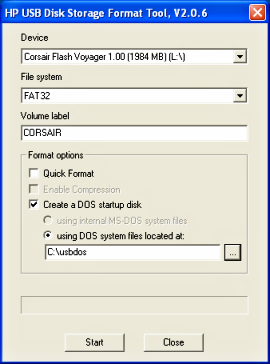
- Starte das HP_USB_Disk_Storage_Format_Tool.
- Wähle den USB-Stick unter Device aus.
- Wähle als File system dann FAT-32 und setze ein Häkchen bei Create a DOS startup disk.
- Gib den Pfad zum Ordner usbdos unter using DOS system files located at: an.
- Klicke auf Start und warte bis das Programm den USB-Stick formatiert und die 3 Betriebssystemdateien dorthin kopiert hat.
- Benenne den Dateinamen vom Flashtool und der BIOS-Datei um, wenn er mehr als 8 Zeichen hat (nicht die Dateierweiterung!).
- Kopiere das Flashtool und die BIOS-Datei mit auf den USB-Stick.
Das eigentliche BIOS-Update per USB-Stick
-
Als erstes muss nun im BIOS-Setup die Bootreihenfolge auf USB-Stick/Drive eingestellt werden, damit wir überhaupt vom USB-Stick booten können. (siehe BIOS-Setupmenüeintrag: Bootsequence, First Boot Device, oder ähnlich).
-
USB-Stick einstecken und PC neu starten. Wenn alles geklappt hat wird MS-DOS gestartet und wir landen am DOS-Prompt (C:\>).
-
Nun kann durch Aufruf des Flashtools ein BIOS-Update durchgeführt werden, bzw. vorher ein Backup der bisherigen Version erstellt werden - was immer ratsam ist!
- Siehe auch: Bios-Update-Anleitung: Schritt-für-Schritt zum BIOS-Update
Viel Erfolg beim Flashen!
Bei anderen Kunden im Warenkorb
Einträge: 62
kanzm 3.Feb.2019 14:52Endlich habe ich das Problem gelöst, vielen Dank! Vielleicht hilft dieser weg anderen Laptop Nutzern. Ich habe von den 19 Dateien nur 3 auf den Stick kopiert. Eine xxx.com Datei, xxx.bin Datei und die xxx.exe Datei und im folgenden Format ausgeführt: xxx.exe (Leerzeichen) xxx.com,xxx.bin Vorher hatte ich es immer mit / probiert oder /forceit was bei mir nicht funktioniert hat.
kanzm 3.Feb.2019 09:31Habe es auch mit allen Dateien auf den Stick probiert, mittlerweile kriege ich die Meldung: Can´t open Bios file
biosflash 3.Feb.2019 07:32@kanzm
Eigentlich sollte Toshiba auch einen kurzen Hilfetext dazupacken, oder auf der Homepage darauf hinweisen WIE man das zu flashen hat. Wie wärs denn mal alle Dateien auf den Stick zu kopieren? Schliesslich meckert das Bios ja herum das eine Datei nicht gefunden werden konnte, und die scheint für ein zusätzliches KBC (Keyboard Controller)-BIOS-Update zu sein.
kanzm 3.Feb.2019 01:22Ich habe ein Toshiba Laptop (Satellite Z-30-A-1CX (PT248E)) und habe das aktuelle Bios runtergeladen und entpackt. Ich habe die .bin Datei und die .exe auf den Stick kopiert. Es sind aber eigentlich 19 Elemente entpackt wurden, darunter auch eine .com Datei. Als ich das Bios Update durchführen wollte, kam die Meldung: BIOS, EC/KBC file not found.
Oly 20.Mar.2018 20:43Eine Frage. Habe es jetzt schon mit 4 Sticks versucht die keinen Schreibschutz haben , und dennoch kommt immer sobald ich das Programm ausführen will die Meldung Media Device is write Protected
Yusuf 15.Dec.2017 20:39Wenn ich mit dem Programm probiere den Stick zu formatieren und den Ordner zu kopieren, kommt die Meldung, dass der Stick anderweitig genutzt wird, obwohl nur das eine Programm offen ist. Hilfe!
biosflash 10.Nov.2017 22:22@kiwi
Ja, das ist möglich.
kiwi 10.Nov.2017 18:13hi,ist es normal wenn ein bios zerschossen ist das nochnichtmal die powerled angeht.es ist ein asus k72dr.gr kiwi
biosflash 7.Aug.2017 18:32@drmzl
BIN und ROM sind beides dasselbe. Man kann diese binäre Dateien beliebig umbenennen.
drmzl 7.Aug.2017 16:51Erstmal Danke für die schnelle Antwort. Aber der HP Support übermittelt mir nur eine .bin Datei. Ich weiß wirklich nicht mehr weiter.
biosflash 7.Aug.2017 14:04@drmzl
Ich würde mal den HP-Support kontaktieren.
drmzl 7.Aug.2017 13:26HP gibt mir nur eine EXE wie bekomme ich die ROM datei?
rudi49 3.Dec.2016 16:37Das HP_USB_Disk_Storage_Format_Tool v2.2.3.exe macht unter der neuesten Version von Win10 den USB-Stick unbrauchbar, da das Tool vor der Formatierung des Sticks abstürzt. Mit dem blauen Button links unten im Tool "RMPrepUSB" lässt er sich aber regenerieren. Unter Win7 funktioniert's dann aber mit dem Format-Tool v2.2.3.
Orator 24.Jun.2016 23:18HAbe hier einen Lenovo Ideapad 305-15 IBY, hab mir nach Feierabend überlegt, ich könnte doch endlich mich mal ranmachen und das vermaledeite Windows 10 runterschmeißen, nebenbei die platte umändern in MBR etc etc. Nun sitze ich hier schon geschlagene 1,5 Stunden und habe Gott sei Dank diese Webseite gefunden. Zum Booten hab ich es dann gebracht, aber die Exe lässt sich nicht öffnen weil es kein Win32 ist. Also kurz ne win10 cd rein und drüber mit dem bios... So toll ich den Laptop ja finde, das mit der windows 7 installation hat mir grad schon etwas an nerven gekostet... Aber alles besser als mit Windows 10 zuhause arbeiten zu müssen ;)
Alceste 27.May.2016 01:37Was bitte ist ein Flashtool? Wenn ich mit Google nach Flashtool suche, bekomme ich nur eine auswahl mit Xperia Handys.
Karli 25.Feb.2016 11:28Danke für die schnelle Info! Ich bin dem Link natürlich gefolgt, habe allerdings nachdem ich Punkt zwei aufgemacht habe aufgegeben, weil ich dachte, das hab ich doch schon alles. Nun habe ich mitlerer Weile festgestellt das die (CCCN19ww EXE) nicht unter Dos ausgeführt wird. Nun muss ich erst mal die richtige Datei suchen und dann von vorne beginnen! Danke trotz dem
biosflash 25.Feb.2016 10:56@Karli
Direkt darunter steht doch ein Link, der dann auf die BIOS-Update Anleitung verweist, wo unter Punkt 3 das Starten des Updates erklärt wird.
Karli 25.Feb.2016 10:47Sehr gut erklärt, kann selbst ein Leihe wie ich verstehen. hatalles so geklappt wie beschrieben. Aber dann brich die ausführliche Erklärung leider ab, weil ich mit meinen nicht vorhandenen "Dos-Künsten" bei Promt (C) nicht weiiter komme. Mit welchem Befehl rufe ich das Flashtool auf? Das Bios meines Lenovo IdeaPad 100-15 IBY unterstützt kein niederes B-System als Win10. Dummer Weise habe ich das erst herausbekommen als Win10 schon gelöscht war und sich das Pad geweigert hat Win7 zu installieren. Der bootfähige USB-Stick steckt nebst Update-Datei im Gerät und ich sitze vor Selbigen und beobachte das Blinken des Promt (C) Cursor Da wär jetzt ein Tipp willkommen.
biosflash 21.Sep.2015 22:40@Patrick
Nein, das sollte nur einige Sekunden dauern. Evtl. hat der Stick eine Macke, oder andere Hardware stört.
biosflash 21.Sep.2015 22:36@Patrick
Dann würde ich zuerst mal ein CMOS-Reset probieren (siehe Mainboardhandbuch). Ansonsten das hier: http://www.biosflash.de/bios-cmos-reset.htm#Noluck
Meist gesucht
Online Shop BIOS Boot CD BIOS Boot Diskette BIOS Boot Logo BIOS Boot USB Stick BIOS Chip Ein Ausbau CMOS Reset BIOS Hilfe BIOS ID BIOS Passwörter BIOS Pieptöne BIOS Software Tools 3. BIOS Update starten BIOS Update Anleitung BIOS Update Anleitung 4. BIOS Update fehlgeschlagen? 2. BIOS Update Methode wählen 1. Vorbereitung Hersteller, Typ und Version ermitteln BIOS Updates, Treiber, Handbücher, etc.
Beliebteste Artikel